Статьи · Редакция DeloPulse · 8 сентября 2026
Таблица контроля поручений: шаблон для Excel и Google Таблиц
Таблица остаётся одним из самых распространённых трекеров задач в небольших компаниях, и причины понятны: платить за неё не надо, учиться тоже, а открыть её можно хоть с телефона. Ниже готовый шаблон, который можно скачать и заполнять сегодня, десять столбцов с пояснениями, формула просрочки и правила, без которых таблица умирает за две недели. В конце о том, чего таблица не умеет.
Шаблон таблицы контроля поручений
Excel, два листа: «Поручения» с формулой просрочки, выпадающим списком статусов и подсветкой строк, и «Как пользоваться».
Для Google Таблиц: загрузите файл через «Файл → Импортировать», формулы и списки сохранятся. Есть и вариант CSV без форматирования.
Когда на ведение таблицы перестанет хватать времени, то же самое можно делать в рабочем чате Telegram: исполнитель сам отмечает выполнение, просрочка считается автоматически, а до срока ему приходит напоминание в личку. Подключить DeloPulse к группе, это бесплатно.
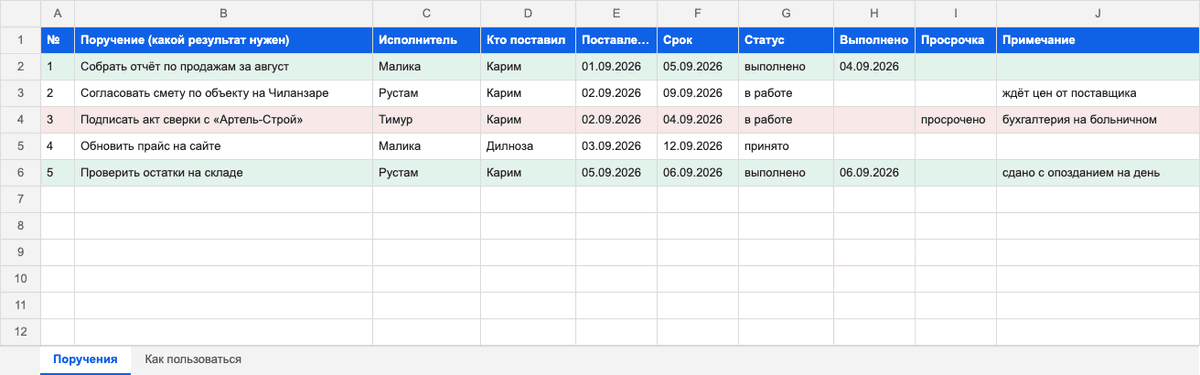
Контроль исполнения поручений в Excel: что уже настроено в файле
Файл не пустой бланк: в нём два листа и готовая разметка, поэтому заполнение начинается сразу, без настройки формул.
- Лист «Поручения» — сама таблица: десять столбцов и пять строк-примеров, которые правят поверх или удаляют.
- Лист «Как пользоваться» — восемь правил ведения на одной странице, чтобы не объяснять их каждому новому человеку устно.
- Формула просрочки протянута до двухсотой строки. Новая строка внутри этого диапазона считается сама; если поручений станет больше, формулу протягивают мышью ниже.
- Статус выбирается из списка — четыре значения, опечатки вроде «выполненно» в столбец не попадают, и фильтр по статусу не разваливается.
- Подсветка строк — просроченная краснеет, выполненная зеленеет. Это условное форматирование, а не заливка руками: цвет меняется вместе со статусом и датой.
Файл открывается в Excel, LibreOffice, Numbers и Google Таблицах. Единственное, что стоит проверить после первого открытия, — распознались ли даты как даты, а не как текст: в столбцах «Срок» и «Выполнено» они должны прижиматься к правому краю ячейки. Текст вместо даты формулу просрочки молча выключает.
Какие столбцы нужны
Столбцов в шаблоне десять. Меньше не получается: каждый закрывает конкретный вопрос, который руководитель задаёт по таблице.
| Столбец | Зачем | Что писать |
|---|---|---|
| № | Ссылаться на поручение в переписке: «по третьему пункту» | Сквозная нумерация, не переиспользуется |
| Поручение | Понять, что считается сделанным | Результат, а не действие: «получить подтверждённые сроки поставки», а не «позвонить поставщику» |
| Исполнитель | Знать, с кого спрашивать | Один человек. Трое исполнителей — три строки |
| Кто поставил | Понять, кто принимает результат | Имя |
| Поставлено | Считать, сколько задача живёт | Дата |
| Срок | Точка, после которой начинается просрочка | Дата. «До конца недели» в таблицу не попадает |
| Статус | Одним словом ответить «что с задачей» | Из списка: принято, в работе, выполнено, отменено |
| Выполнено | Сравнить со сроком | Дата фактического отчёта |
| Просрочка | Не искать просроченное глазами | Считается формулой, руками не трогать |
| Примечание | Помнить, почему задача стоит | Одна строка: «ждёт цен от поставщика» |
Столбца «Приоритет» в шаблоне нет намеренно. В рабочей группе он быстро заполняется одинаково у всех поручений и через неделю перестаёт что-либо значить. Приоритет задаётся сроком.
Четыре статуса и одно правило
Статусов ровно четыре: принято, в работе, выполнено, отменено. Больше не нужно. «Ожидает», «на согласовании», «частично» плодятся быстро, а информации не добавляют: задача либо ещё не сдана, либо сдана.
Правило одно: строка описывает одного человека. Когда «подготовить презентацию к совету директоров» поручено троим, у каждого своя строка и свой статус. Иначе статус «в работе» на троих не говорит ничего, а «выполнено» появляется, когда отчитался самый быстрый.
Формула просрочки
В столбце «Просрочка» стоит формула, которая сравнивает срок с сегодняшним днём и смотрит на статус:
=ЕСЛИ(И(F2<>"";G2<>"выполнено";F2<СЕГОДНЯ());"просрочено";"")
Читается так: если срок указан, задача не выполнена и срок уже прошёл, написать «просрочено». В шаблоне на это слово настроена подсветка: строка становится красноватой, выполненная зеленоватой. В Google Таблицах формула работает без изменений, только функции могут называться по-английски в зависимости от языка аккаунта: IF, AND, TODAY.
Задача, сданная после срока, просрочкой уже не считается: статус «выполнено» выключает формулу. Если хотите видеть опоздания задним числом, сравнивайте столбцы «Срок» и «Выполнено» отдельным условным форматированием или просто пишите в примечании «сдано с опозданием на день», как в примере.
Как перенести таблицу в Google Таблицы
В Google Таблицах ту же таблицу удобнее вести вдвоём или втроём, а просрочка пересчитывается при каждом открытии файла. Перенос занимает пару минут.
- Импорт. «Файл → Импортировать → Загрузка», выбрать xlsx и «Заменить таблицу». Формулы, выпадающий список и подсветка переносятся.
- Проверить имена функций. Если аккаунт на английском, в формуле будут
IF,ANDиTODAY; на русском — ЕСЛИ, И и СЕГОДНЯ. Аргументы в русской локали разделяются точкой с запятой, в английской запятой. - Список статусов, если он не перенёсся. Выделить столбец «Статус», «Данные → Настроить проверку данных → Раскрывающийся список» и вписать четыре значения: принято, в работе, выполнено, отменено.
- Подсветка. «Формат → Условное форматирование», диапазон A2:J200, правило «Ваша формула» и выражение
=$I2="просрочено"с красной заливкой. Второе правило —=$G2="выполнено"с зелёной.
Отдельным правилом удобно отмечать опоздания задним числом, когда работа сдана, но позже срока. Для этого сравниваются столбцы «Выполнено» и «Срок»:
- сдано позже —
=И($H2<>"";$H2>$F2), оранжевая заливка; - сдано в срок —
=И($H2<>"";$H2<=$F2), зелёная.
Доступ лучше раздавать по-разному: команде «Просмотр», чтобы каждый видел свои строки и сроки, а право редактировать оставить тому, кто ведёт таблицу. Когда статусы правят все, через месяц никто не верит ни одной ячейке, и это не особенность Google Таблиц, а следствие общего доступа.
Как вести таблицу, чтобы она не умерла
Шаблонов в интернете сотни, а таблиц, которые ведут дольше месяца, заметно меньше. Столбцы у брошенных и живых почти одинаковые. Отличаются привычки вокруг файла.
- У таблицы один хозяин. Тот, кто заносит поручения и меняет статусы. Обычно это руководитель или его помощник. Когда статусы правят все, через месяц никто не верит ни одной ячейке.
- Статус меняется по факту отчёта. Исполнитель написал «сделал», хозяин таблицы посмотрел и поставил «выполнено». Не раньше.
- Строки не удаляются. Выполненные и отменённые остаются, просто фильтруются. Через полгода по ним видно, кто сколько сделал и чьи поручения чаще отменялись.
- Раз в неделю таблица открывается при всех. Десять минут на планёрке, только строки «в работе» и «просрочено». Если файл открывает только его хозяин, исполнители про таблицу забывают, и статусы в ней знает он один.
- Поручение без срока в таблицу не попадает. Сначала срок, потом строка. Иначе половина строк через месяц висит с пустой ячейкой и без формулы.
Где таблица перестаёт работать
Таблица хороша ровно до тех пор, пока хозяин находит время её вести. Дальше начинаются вещи, которые она не умеет по устройству.
- Она никому не напоминает. Просрочка подсветится, но только для того, кто откроет файл. Исполнитель узнаёт о ней от руководителя, то есть после ручного «ну что там?».
- Статус меняет не тот, кто делает. Между «сделал» в чате и «выполнено» в ячейке проходит от часа до недели, и всё это время в ячейке стоит «в работе», хотя задача уже сдана.
- Группа таблицу не видит. Она лежит у руководителя. Коллеги не знают, кто отстаёт, и эффект «все видят, что я не сделал» не работает.
- Истории изменений нет. Если срок переносили трижды, в ячейке останется последняя дата, а кто и почему её менял, уже не восстановить.
Таблицу пора менять, когда руководитель тратит на её ведение и напоминания больше получаса в день. В этот момент дешевле перенести контроль туда, где поручения и так раздаются, в рабочий чат. Как выглядит контроль задач сотрудников в Telegram без таблицы: у каждого поручения исполнитель, срок, напоминание в личку и отметка о выполнении, которую ставит сам исполнитель.
Частые вопросы
Подойдёт ли шаблон для Google Таблиц?
Да. Загрузите xlsx через «Файл → Импортировать» или откройте его с Google Диска. Формула просрочки, выпадающий список статусов и подсветка строк переносятся. Если функции не распознались, замените ЕСЛИ, И и СЕГОДНЯ на IF, AND и TODAY.
Как вести таблицу, если у поручения несколько исполнителей?
По строке на каждого. Общая строка на троих не даёт ответа, кто именно не сделал, и статус в ней меняется по самому быстрому. Три строки с одинаковым текстом и разными именами выглядят избыточно, зато отвечают на главный вопрос контроля.
Нужен ли столбец с приоритетом?
В маленькой команде обычно нет. Через неделю у всех поручений стоит «высокий», и столбец перестаёт различать что-либо. Приоритет задаётся сроком: что раньше, то важнее.
Чем таблица хуже трекера?
Она не напоминает, не даёт исполнителю самому отметить выполнение и не видна группе. Пока поручений в неделю немного и есть человек, готовый её вести, этого достаточно. Когда ведение съедает полчаса в день, пора менять инструмент.
Как в Google Таблицах отметить, что задача сдана позже срока?
Условным форматированием по своей формуле. Диапазон A2:J200, правило «Ваша формула» и выражение =И($H2<>"";$H2>$F2) — оно сравнивает дату из столбца «Выполнено» со сроком и подсвечивает строки, сданные с опозданием. Парное правило =И($H2<>"";$H2<=$F2) красит сданные вовремя.
Сколько поручений помещается в шаблон?
Формула просрочки, список статусов и подсветка размечены до двухсотой строки. Этого хватает на несколько месяцев работы отдела; если строк нужно больше, выделите последнюю размеченную строку и протяните её вниз — правила и формулы скопируются вместе с ней.
По теме: Контроль выполнения задач сотрудниками в Telegram · Как ставить задачи сотрудникам: чек-лист · Семь правил контроля поручений в чате · Журнал учёта поручений · Отчёт о проделанной работе: образец · Исполнительская дисциплина: доля задач в срок.
Вместо таблицы и напоминаний вручную
Поручения в чате, где статус меняет сам исполнитель
DeloPulse ведёт то же самое прямо в рабочей группе Telegram: у каждого исполнителя своя строка и своя кнопка «Моя часть готова», о сроке напоминает бот. Бесплатно, без регистрации.
Добавить бота в группу